

方法一:
1.首先找到无法打开的文件或文件夹,鼠标右键选择属性打开。
2.切换到【安全】选项,接着点击【高级选项】打开。
3.在【高级安全设置】窗口中点击所有者后的【更改】按钮打开,进入下一步。
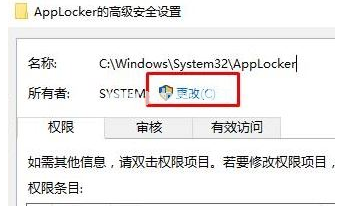
4.输入当前系统使用的用户名,如果不知道用户名是什么点击【高级】,接着再点击【立即查找】。
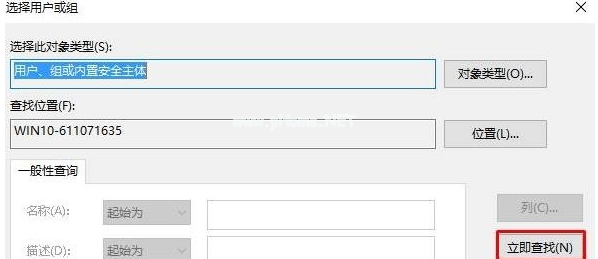
5.在搜索结果中我们可以看到我们的用户名,,选中该用户名,然后点击【确定】。
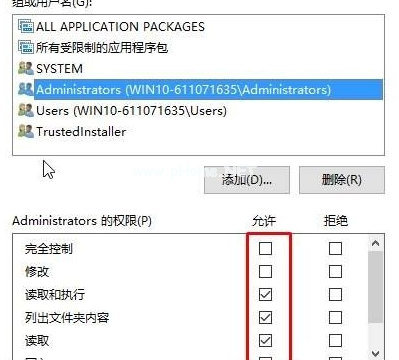
6.重新回到属性界面,切换到【安全】选项,点击【编辑】,在上面框中选择刚添加的用户名,在下面框中全部勾选“允许”,点击 确定即可。
 文章源自飞鸟学习网-https://www.pk88.net/2024-0909-7.html
方法二:
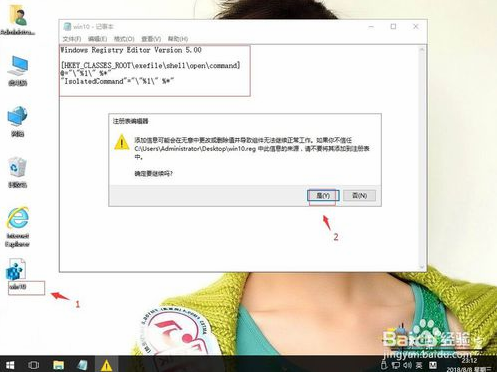
在win10系统桌面上,空白处。右键,新建-文本文档。双击打开新建文本文档。
把下面代码复制,粘贴上去。
Windows Registry Editor Version 5.00
[HKEY_CLASSES_ROOT\exefile\shell\open\command]
@="\"%1\" %*"
"IsolatedCommand"="\"%1\" %*"
单击文件,另存为win10.reg。单击保存。
双击win10.reg。再单击是。这样就解决了。
以上介绍的内容就是关于win10系统无法访问指定设备路径和文件的解决方法文章源自飞鸟学习网-https://www.pk88.net/2024-0909-7.html
文章源自飞鸟学习网-https://www.pk88.net/2024-0909-7.html
全站资源源于网络整合,仅供学习研究,不可商用,不提供技术指导,如有侵权请告知删除,可以投稿,广告合作联系V: pk88net

我的微信
微信号已复制
我的微信
微信扫一扫